



Багато користувачів комп'ютерів думають, що встановлення кулера AiO - це завдання для досвідчених ентузіастів. Насправді це зовсім не так - з невеликою увагою та дотриманням кількох простих правил встановлення універсального кулера для води виявляється дійсно простим процесом. Цей посібник доведе вам, що вам не потрібні роки практики, щоб правильно встановити AiO у вашому випадку. Щоб зробити його ще простішим для вас, ми підготували відеоінструкцію, яка описує той самий процес дуже детально, але в той же час легко зрозумілими кроками. Запрошуємо вас переглянути його:
Чому охолодження так важливо? Ефективна система відведення тепла - запорука стабільної роботи процесора, зниження температури і, як наслідок, довшого терміну служби компонентів. Детальніше про те, чому варто подбати про охолодження комп'ютера, ми писали в цій статті.
Однак, перш ніж ми почнемо - якщо підходити до цього питання комплексно, то варто перевірити, який у нас корпус і чи сумісний він з різними розмірами кулерів. Цю інформацію зазвичай можна знайти на сайті виробника або у дистриб'ютора. Виходячи з цього, ми підбираємо спосіб кріплення. Оптимальним рішенням є встановлення AiO на верхній панелі корпусу (TOP).
Тож... до роботи!
Насамперед розмістіть кулер на верхній панелі корпусу так, щоб дроти були спрямовані до передньої панелі. Переконайтеся, що ви витягли з нього повітря, щоб поліпшити циркуляцію і розсіювання тепла.
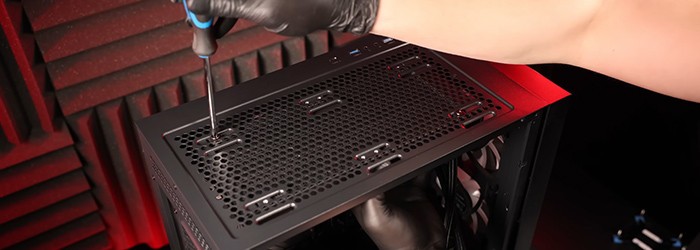
Встановлення радіатора на верхню частину корпусу
Нанесіть тонкий, рівномірний шар термопасти на поверхню процесора. До комплекту AiO входить високоякісна паста Silicon 900 і практичний шпатель для легкого нанесення.
Для досягнення найкращих результатів починайте наносити пасту з верхнього краю процесора і акуратно розподіляйте її по всій поверхні. Пам'ятайте, що шар повинен бути максимально тонким і рівномірним - це забезпечить оптимальну теплопровідність і максимальну ефективність охолодження.
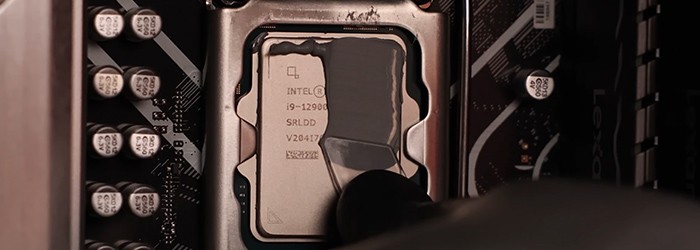
Нанесення теплопровідної пасти
На задній панелі материнської плати встановіть задню панель, що входить до комплекту AiO. Це основа для подальшого монтажу блок-насоса.
З процесорами Intel ми використовуємо комплектну задню панель, а з платформою AMD - заводську задню панель, в яку вкручуємо розпірні гвинти. Додатковою зручністю є заводський двосторонній скотч, що входить до комплекту. З його допомогою задню панель можна приклеїти до материнської плати, що значно спрощує монтаж і усуває проблему зісковзування компонента під час вкручування розпірок.
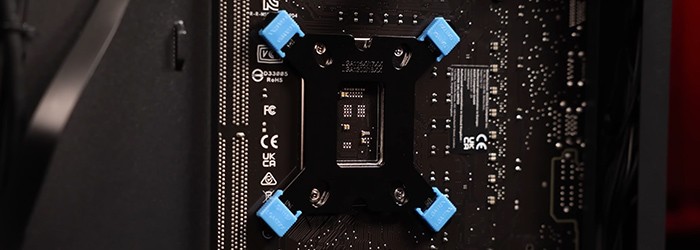
Встановлення задньої панелі
Вкрутіть відповідні прокладки, що відповідають сокету процесорів Intel (LGA 17XX або 115X/1200), їх правильна посадка забезпечує оптимальний тиск теплопровідної пасти, крім того, запобігає надмірному тиску на поверхню процесора.
Для процесорів AMD ми не використовуємо розпірки.
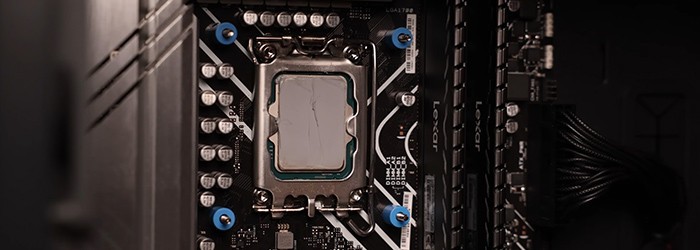
Підбір та встановлення розпірок
Перед встановленням переконайтеся, що захисна плівка з пластини охолодження була знята з поверхні блок-насоса. Це невелика деталь, яка має величезне значення - залишення плівки є поширеною помилкою новачків і значно знижує ефективність охолодження.
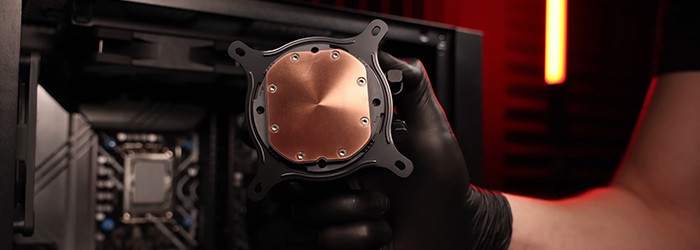
Видалення захисної плівки
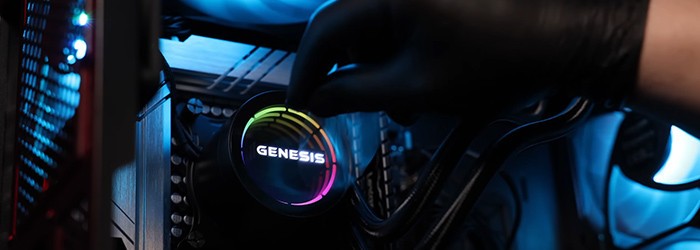
Покладіть блок-насос до процесора так, щоб дроти були з правого боку (до передньої панелі), щоб їх було легше розташувати, і попередньо затягніть їх гайками з комплекту, а потім затягніть сильніше перехресним способом. Переконайтеся, що дроти не затягнуті занадто сильно.
Важливо - якщо ваш процесор працює на платформі AM5, переміщення блок-насоса на монтажній рамі вниз може допомогти поліпшити продуктивність охолодження.
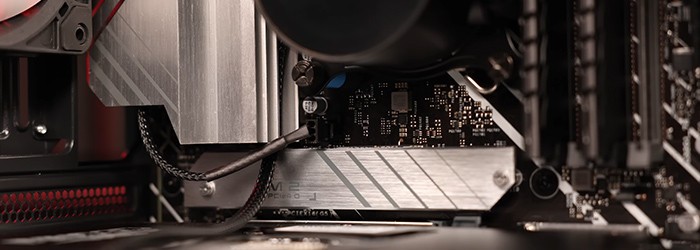
Встановлення блочного насоса на процесор
Підключіть дроти насоса до одного з виділених роз'ємів: CPU_FAN, CPU_OPT, PUMP_FAN, AIO_PUMP, W_PUMP, SYS_FAN, CHA_FAN, PWR_FAN, PUMP, CPU_PUMP або будь-який інший 3- або 4-контактний роз'єм.
Аналогічна ситуація з вентиляторами. Ви можете підключити їх до таких роз'ємів, як CPU_FAN, CPU_OPT, SYS_FAN, CHA_FAN, SYS_FAN1, SYS_FAN2, CHA_FAN1, CHA_FAN2, OPT_FAN, EXT_FAN або до будь-якого іншого 3- або 4-контактного роз'єму.
Підключення проводів до материнської плати
Встановлення AiO спереду дуже схоже на встановлення зверху. Відрізняється лише кількома кроками:
На передній панелі кулер повинен втягувати холодне повітря ззовні. Переконайтеся, що вентилятори налаштовані на приплив повітря, а верхній і задній вентилятори корпусу працюють як витяжні.
Перш ніж прикріпити кулер до передньої панелі, встановіть вентилятори в правильній орієнтації - так ви уникнете подальших проблем з підсвічуванням ARGB.
При такому способі монтажу вентилятори не слід прикручувати до нього заздалегідь - це потрібно робити тільки після того, як весь комплект буде розміщено в корпусі.
Ми пропонуємо рішення:
- Зніміть вентилятори з радіатора
- Встановіть насос відповідно до кроків 2-7.
- Розмістіть вентилятори в однаковій орієнтації (легко визначити за розташуванням кабелю) на зовнішній стороні корпусу.
- Затягніть радіатор і прикрутіть вентилятори за допомогою заводських гвинтів, якими вони були прикріплені раніше.
Встановлення системи охолодження AiO може здатися складним, але, дотримуючись наведених вище кроків, ви уникнете помилок і переконаєтеся, що ваш комп'ютер має ефективну та тиху систему охолодження, а ви будете задоволені її роботою та продуктивністю.
З GENESIS це легко!